
win7 中如何开放一个文件夹的读/写(即修改)权限
Windows 7 和 Windows xp 在文件共享上有些许不同,相对xp来说,win7加强了权限设制,所以在进行共享的时候出现一些莫名其妙的问题,比如打不开共享的文件夹,提示需要联系共享电脑的系统管理员等等。笔者在进行设置时也遇到了一例共享设置的问题(这个例子需要打开共享文件夹的读/写权限,也就是可以在其它电脑上打开这个共享的文件夹,然后上传文件),后来经过搜索和研究,实现了想要的结果,在些叙述设置的一些经验,以供参考。
本例问题,在网络共享办公中可能会经常用到,实现后也是非常实用的。
具体操作过程如下,也许会有遗漏之处,另外每个人的实际情况也不尽相同,如果遵循步骤仍无法打开,请另循它途,不必纠结。
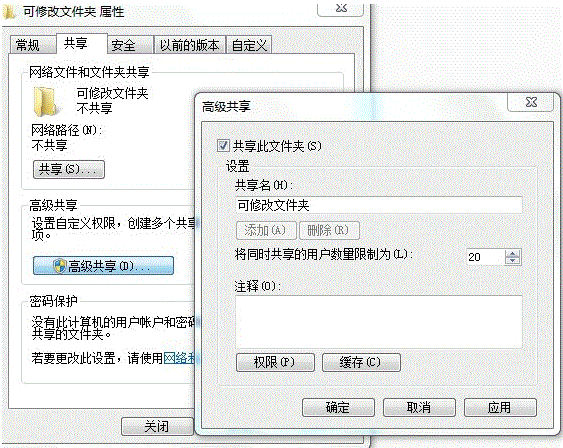
1、 如下图:建立了一个新文件夹,名称为“可修改文件夹”,此时这个文件夹并没有共享。

2、开启这个文件夹的共享,如下图,确定就可以了。(注意,此时这个文件夹里面的文件并不能修改。)
3、如果你在其它电脑上访问这台机器的这个文件夹,有可能会弹出以下对话框,如图:
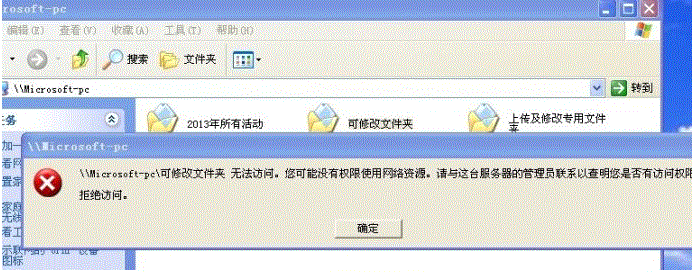
该如何解决呢,请跟我做第4步。
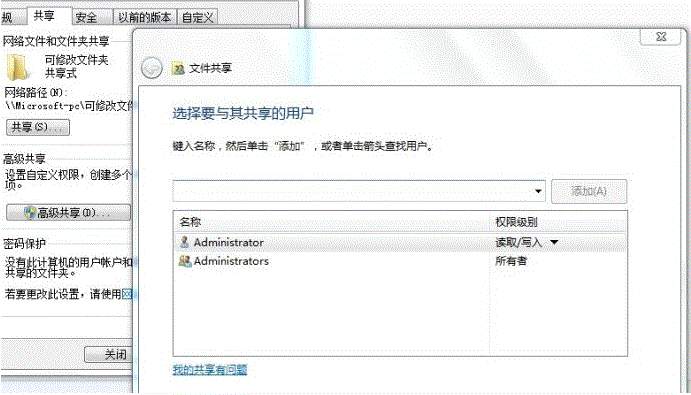
4、在下图的“可修改文件夹属性”对话框中,点击“共享”,会弹出右边的对话框,接下来做第5步。
5、在下拉对话框中分两次依次选中Everyone用户和Guest用户,点击添加即可(分开点,一次添加一个)。
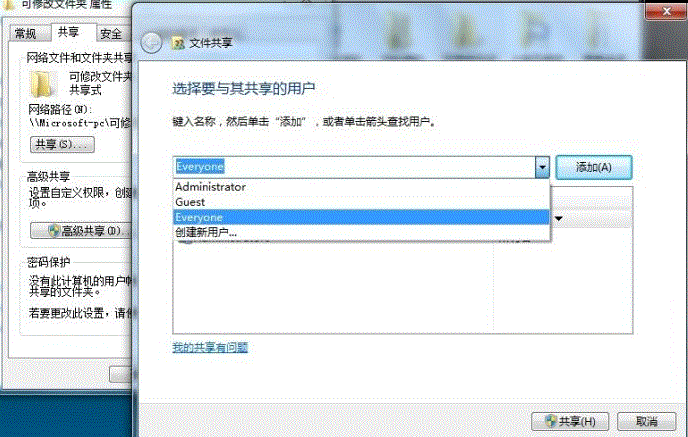
6、操作完成之后如下图:
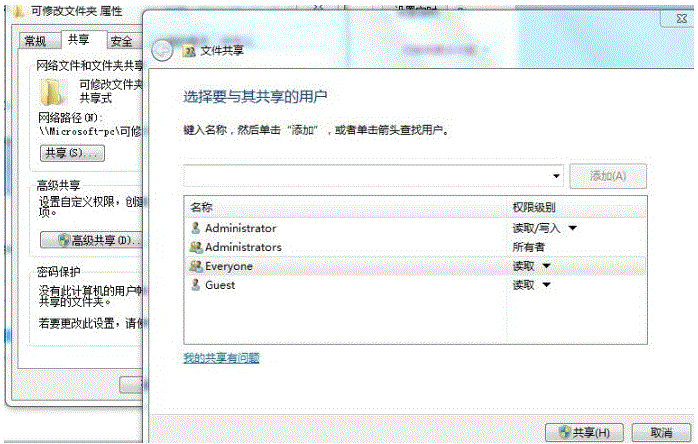
7、这一步,请选中上图中的Everyone 用户,更改权限级别为“读取/写入”,再次选中Guest用户,同样将权限级别更改为“读取/写入”取可。如下图:
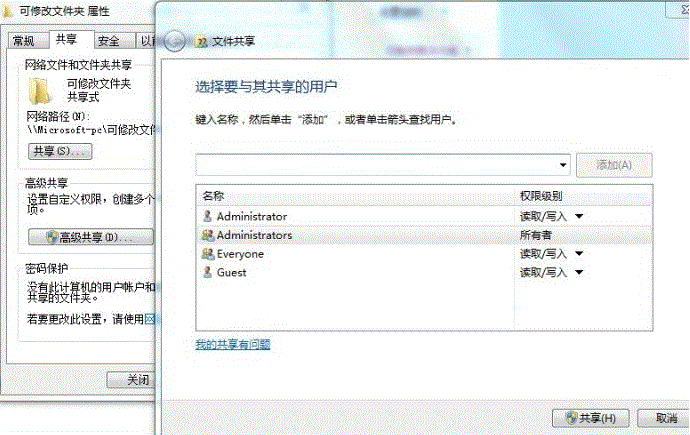
8、如上图,然后点共享,就可以相应打开这个“可修改文件夹”的修改权限了,前提是打开了Guest用户,win7 能通过其它电脑访问这台电脑。
- 上一篇:T3如何出部门利润表? 2016/10/18
- 下一篇:T3资产减少的折旧处理 2016/10/17

